

On va être honnête deux minutes : si vous pensez que ChatGPT va remplacer Photoshop demain matin pour retoucher vos portraits corporate, vous allez au-devant d’une grosse déception. L’IA générative, c’est puissant, mais c’est souvent un éléphant dans un magasin de porcelaine quand il s’agit de retouche photo précise.
Pourtant, depuis l’intégration de DALL-E 3 et les capacités de vision de GPT-4o, on a franchi un cap. C’est fini l’époque où demander de « rajouter un chapeau » transformait votre photo en bouillie de pixels impressionnistes. Aujourd’hui, on peut obtenir des résultats bluffants, à condition de comprendre comment la machine réfléchit. Ce n’est pas de la magie, c’est de la technique. Oubliez les promesses marketing vagues : on va voir ensemble les prompts qui fonctionnent, ceux qui échouent, et surtout comment arrêter de perdre votre temps avec des commandes que l’IA ne comprendra jamais.
À retenir :
- DALL-E 3 ne « retouche » pas, il « recrée » : comprendre cette nuance vous évitera des heures de frustration.
- L’outil de sélection manuelle est votre meilleur allié : le prompt seul est souvent trop destructeur pour des modifs locales.
- La conservation d’identité (visage) reste le point faible : ne jetez pas Photoshop tout de suite pour du travail pro.
- Structurez vos prompts : [Sujet] + [Modification précise] + [Contrainte de style] est la seule formule viable.
Les 10 conseils et prompts pour la retouche photo avec ChatGPT
01 – N’utilise pas la version gratuite
La retouche directe d’image n’est disponible qu’avec GPT-4o (ChatGPT Plus). La version gratuite peut analyser une photo mais ne peut pas la modifier et te retourner le fichier édité.
À retenir : il n’y a plus aucune offre d’essai gratuite viable sur la plateforme. Le ticket d’entrée est à 10 $ par mois pour le plan Basic (environ 200 générations mensuelles), ce qui reste un investissement minime face à l’achat d’une carte graphique Nvidia RTX 4080.
02 – Upload la photo en haute résolution
ChatGPT traite l’image à 2048×2048 px maximum en sortie. Si tu uploades une photo basse résolution, la retouche sera limitée. Commence toujours avec la version la plus grande possible.
Exemple de prompt : « Retouche cette photo en gardant la meilleure qualité possible, sans recadrage.«
03 – Décris ce que tu veux changer, pas ce qui ne va pas
ChatGPT réagit mieux aux instructions positives. Dire « rends la peau plus lumineuse » donne de meilleurs résultats que « enlève les imperfections ». Formule l’état final souhaité, pas le problème.
Exemple de prompt : « Rends le teint plus uniforme et lumineux, conserve la texture naturelle de la peau. »
04 – Cible une zone précise pour éviter les effets de bord
Sans indication de zone, ChatGPT peut modifier toute l’image. Sur mobile, utilise l’outil de sélection pour peindre la zone. Sur desktop, spécifie la zone dans le prompt.
Exemple de prompt : « Uniquement sur le ciel, augmente le contraste et renforce les bleus. Ne touche pas au sujet au premier plan. »
05 – Ajoute « sans modifier le visage » pour les portraits
ChatGPT a tendance à recréer le visage différemment lors des retouches de fond ou d’éclairage. Cette instruction protège l’identité et la ressemblance du sujet.
Exemple de prompt : « Remplace le fond par un studio neutre gris clair. Conserve le visage exactement tel quel, sans aucune modification. »
06 – Procède par étapes, une retouche à la fois
Empiler trop de demandes dans un seul prompt donne des résultats imprévisibles. Retouche la lumière, puis la couleur, puis le fond — dans des messages séparés en repartant du résultat précédent.
Exemple de workflow : Message 1 : « Corrige l’exposition. » → Message 2 : « Sur cette version, réchauffe les tons. » → Message 3 : « Ajoute un léger grain argentique. »
07 – Cite un style visuel de référence pour l’ambiance
Pour les traitements stylistiques, une référence cinématographique ou photographique est plus efficace qu’une description abstraite. ChatGPT connaît bien ces esthétiques.
Exemple de prompt : « Applique un étalonnage façon film des années 70, Kodachrome : tons chauds, légère désaturation, contours doux. »
08 – Demande une version « subtle » si le résultat est trop fort
Les retouches de ChatGPT ont souvent tendance à être excessives. Si le rendu est trop prononcé, demande une version atténuée plutôt que de reformuler entièrement le prompt.
Exemple de prompt : « C’est trop intense. Refais la même retouche mais réduis l’effet de 50%, rendu plus naturel et discret. »
09 – Pour supprimer un élément, décris ce qui doit le remplacer
Dire « efface le poteau » laisse ChatGPT inventer le fond derrière. Mieux vaut préciser ce qui doit apparaître à la place pour un résultat cohérent et crédible.
Exemple de prompt : « Supprime le passant à gauche. Remplace-le par la continuité naturelle du fond de rue, même éclairage, même perspective. »
10 – Connecte Adobe Photoshop pour plus de précision
Depuis fin 2025, Photoshop est intégrable directement dans ChatGPT via Settings → Apps. Ça donne accès à des outils de sélection et de retouche bien plus précis que la génération seule.
Exemple de prompt : « Use Photoshop to make the subject pop, blur the background with a bokeh effect, and apply a subtle warm tone to the whole image. »
La réalité technique : pourquoi ChatGPT modifie votre photo comme un bourrin ?
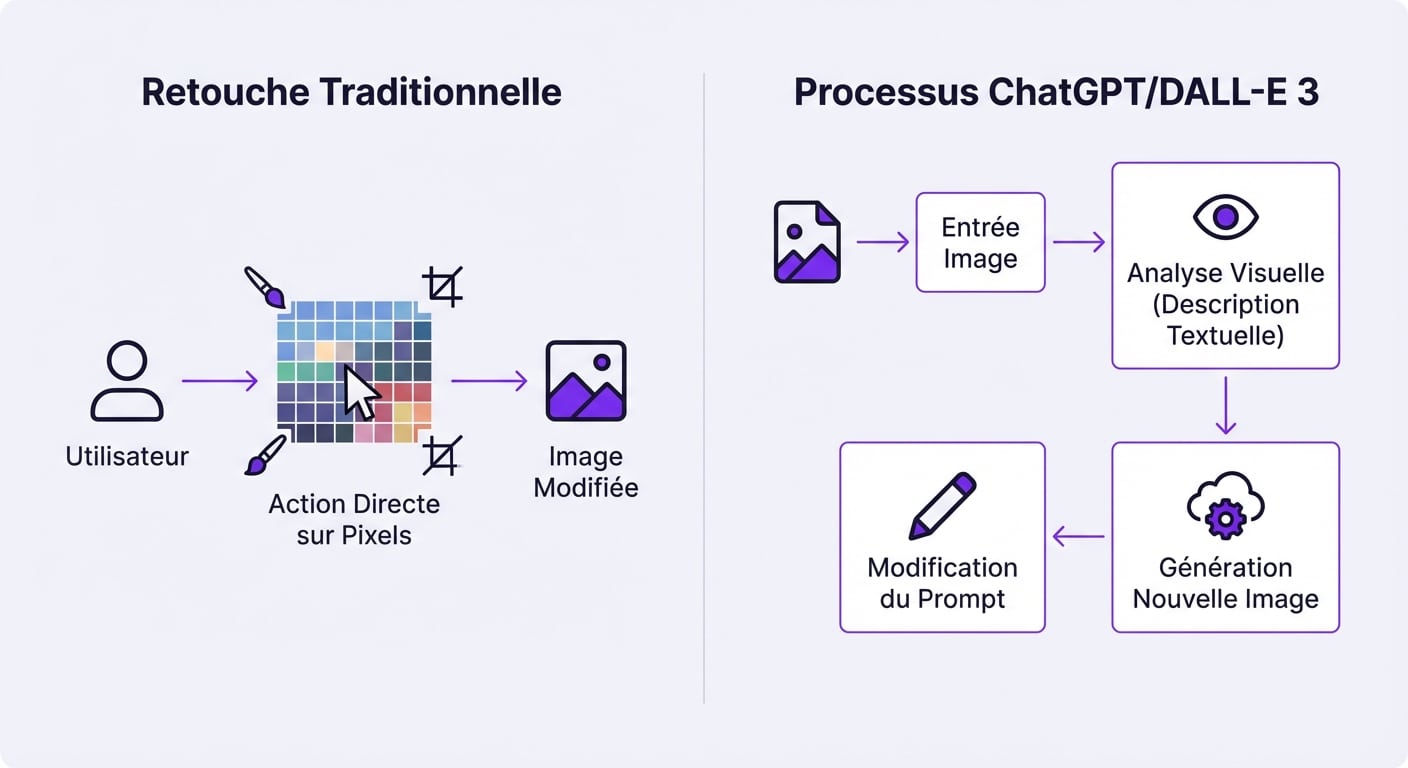
Pour maîtriser l’outil, il faut comprendre ce qui se passe sous le capot. Quand vous balancez une photo à ChatGPT en lui disant « Mets-moi un costume cravate », il ne superpose pas un calque comme le ferait un graphiste. Le processus est bien plus destructeur – et créatif – que ça.
ChatGPT utilise un processus en deux temps. D’abord, le modèle de vision (GPT-4o) analyse votre image. Il la « regarde » et en fait une description textuelle ultra-détaillée. Ensuite, il envoie cette description, combinée à votre demande de modification, au moteur de génération DALL-E 3. Résultat : l’IA génère une toute nouvelle image à partir de zéro. C’est pour ça que l’arrière-plan change subtilement, que la lumière n’est plus exactement la même ou que votre grain de peau a disparu. On appelle ça de la régénération globale.
C’est là que la confusion règne souvent. Il existe deux modes distincts : la régénération conversationnelle (vous parlez juste au chat) et l’Inpainting (vous utilisez l’outil de sélection). Si vous restez dans la conversation pure, l’IA réinterprète toute la scène. C’est parfait pour changer de style artistique, mais catastrophique pour garder la fidélité d’un visage.
Un point crucial souvent ignoré : la qualité du résultat dépend de la « Vision » de l’IA. Si GPT-4o ne « voit » pas un détail sur votre photo originale (par exemple une petite cicatrice ou un logo spécifique sur un t-shirt), ce détail n’existera tout simplement pas dans la description qu’il envoie au générateur. Et pouf, il disparaît de l’image finale. C’est de la réinterprétation, pas de la retouche.
Méthode 1 : les prompts pour changer de style (Global)
Si votre objectif est de transformer une photo banale en œuvre d’art, c’est ici que ChatGPT excelle. L’approche conversationnelle brille quand on accepte de perdre la fidélité pixel-perfect au profit d’une esthétique forte. C’est d’ailleurs une excellente manière de créer des visuels uniques pour vos articles ou présentations, un peu comme on le ferait pour des infoproduits rentables où le visuel doit accrocher l’œil immédiatement.
La structure de prompt qui fonctionne le mieux n’est pas « Fais un dessin de ça ». Soyez directifs sur la composition. Une formule qui a fait ses preuves : « Garde la composition exacte de cette image, les mêmes poses et éléments, mais transforme le rendu en style [STYLE CHOISI]. »
Voici les styles que j’ai testés et qui donnent des résultats vraiment exploitables, loin des trucs kitsch qu’on voit partout :
- Claymation (Pâte à modeler) : « Style Aardman animation, plasticine texture, soft lighting. »
- Croquis architectural : « Blue ink sketch on white paper, rough lines, technical annotations. »
- Cyberpunk : « Neon palette, rain reflections, high contrast, futuristic clothing. »
- Pixel Art : « 16-bit SNES graphics style, limited color palette. »
Une petite astuce de sioux pour éviter que l’IA ne parte trop en vrille : utilisez le poids des mots. Ajoutez systématiquement « High fidelity to original composition » ou « Keep original colors » à la fin de votre prompt. Ce n’est pas infaillible, mais ça force le modèle de vision à être plus rigoureux dans sa description intermédiaire.
Méthode 2 : l’outil ‘Édition’ pour les modifications chirurgicales
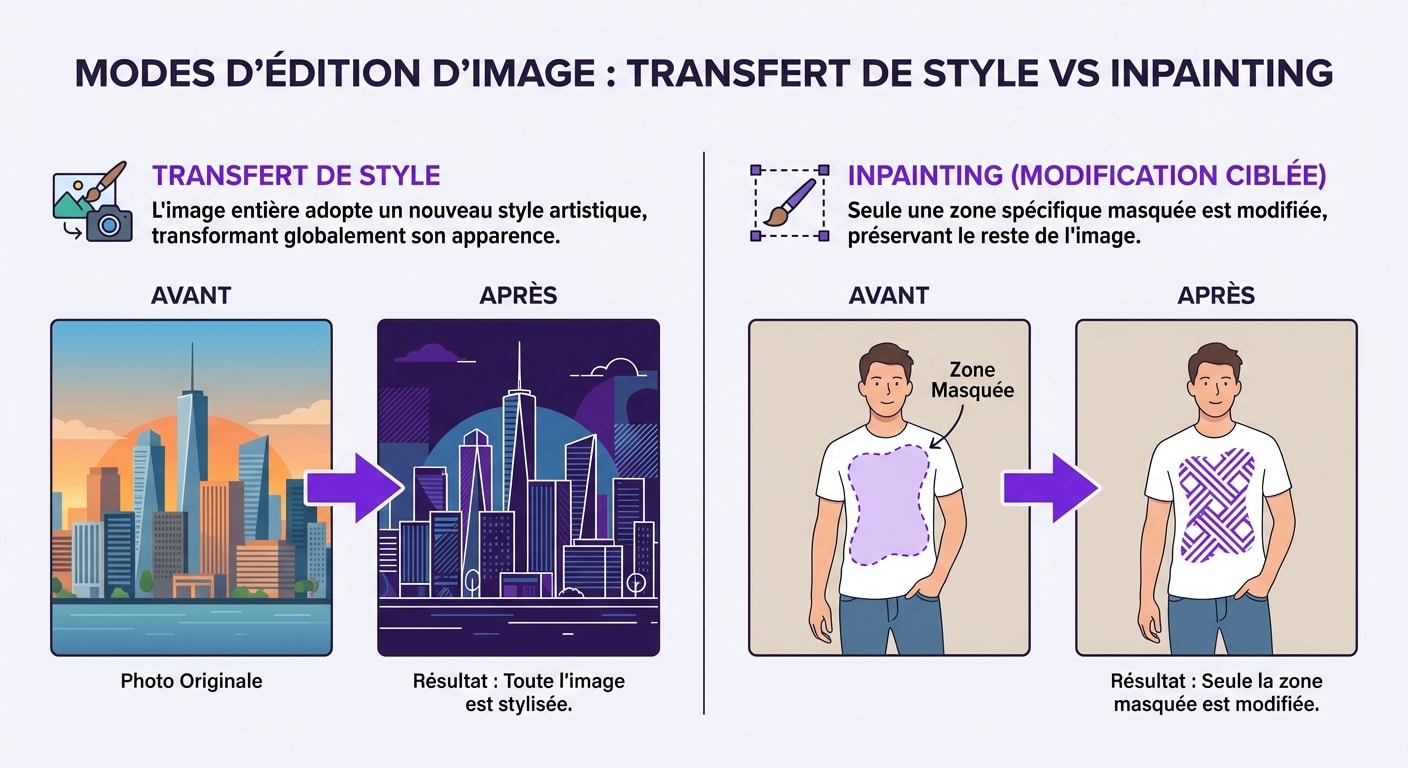
C’est ici qu’on sépare les amateurs des pros. Si vous voulez changer un détail sans ruiner le reste de l’image, vous devez utiliser l’outil de sélection (l’icône pinceau quand vous cliquez sur l’image). C’est ce qu’on appelle l’Inpainting. En gros, vous dites à l’IA : « Touche pas au reste, concentre-toi uniquement sur cette zone ».
Le fonctionnement est simple : cliquez sur l’image, sélectionnez l’outil « Select » (le pinceau), et peignez grossièrement sur la zone à modifier. Ensuite, le prompt doit être ultra-court et descriptif. Pas besoin de politesse ni de contexte. Juste l’ordre technique.
Pour changer un objet, la commande « Replace the soda can with a ceramic coffee cup » fonctionne à merveille. L’IA va analyser la lumière de la scène pour intégrer la tasse de manière cohérente (ombres, reflets). C’est la seule méthode valable pour changer la tenue de quelqu’un sans modifier son visage. Masquez uniquement les vêtements et promptez : « Wearing a black tuxedo, white shirt, bow tie. »
Pour les arrière-plans, c’est un peu plus délicat. Vous devez détourer (sélectionner) tout le fond. C’est long à la souris. Mais une fois fait, un prompt comme « Change background to a busy NYC street, bokeh effect, sunset lighting » donne des résultats très convaincants car l’IA comprend la profondeur de champ.
💡 L’astuce du « Vision Check »
Avant de demander une modif complexe, faites un test. Demandez à ChatGPT : « Décris cette image pixel par pixel, sois ultra précis sur les détails du visage et de l’arrière-plan. » Copiez sa réponse. Ensuite, utilisez cette description comme base pour votre prompt de modification. Vous forcez ainsi l’IA à « se souvenir » des détails qu’elle aurait pu ignorer autrement.
Les prompts pour corriger les défauts de l’IA (Mains, Textes, Glitchs)
On connaît tous le problème des « doigts spaghettis » ou du texte qui ressemble à du cyrillique alien. Jusqu’à récemment, c’était une cause perdue. Avec DALL-E 3, on peut corriger le tir, mais ça demande de l’itération. Ne cherchez pas le « One Shot » parfait.
Pour les mains ratées, utilisez l’outil édition, sélectionnez la main (et un peu de poignet) et promptez simplement : « Human hand, five fingers, natural pose, realistic skin texture. » Souvent, préciser « five fingers » aide vraiment le modèle à se calibrer. Si ça rate, régénérez. C’est souvent à la 3ème ou 4ème tentative que ça passe.
Pour le texte, c’est la grande nouveauté. Vous voulez ajouter une pancarte ? Sélectionnez la zone et tapez : « A wooden sign with the text ‘OPEN’ written on it in bold typography. » L’astuce est de mettre le texte souhaité entre guillemets simples ou doubles et de préciser le style typographique. Si vous cherchez d’autres usages concrets de l’IA pour booster votre productivité au-delà de la simple image, jetez un œil à mon article sur ChatGPT Atlas et ses cas d’usage, ça pourrait vous donner des idées.
Enfin, si l’image globale a un aspect trop « plastique » ou lisse typique de l’IA, tentez le « prompt de la dernière chance » en overlay global : « Add film grain, fix lighting artifacts, make it photorealistic 8k texture. » Ça ne sauve pas une image ratée, mais ça peut rendre une image moyenne acceptable.
Mythe vs Réalité : peut-on vraiment garder le même visage ?
C’est la question à un million. Est-ce que je peux mettre ma tête sur un corps de bodybuilder de façon crédible ? La réponse courte est : Non, pas parfaitement.
Techniquement, ChatGPT n’a pas de fonctionnalité native de « Face Swap » comme le ferait un Deepfake. Il essaie de recréer les traits basés sur sa « vision ». Il existe des concepts comme le « Seed » (la graine aléatoire) ou le « Gen_ID » pour tenter de verrouiller la cohérence, mais DALL-E 3 via ChatGPT masque beaucoup ces paramètres comparé à une API brute. Vous pouvez demander « Keep the exact facial features of the reference image », mais vous aurez toujours une « version » de vous, un peu comme un frère jumeau ou une statue de cire.
Si vous avez besoin d’une conservation d’identité stricte (pour un shooting mode, une campagne pub), ChatGPT n’est pas le bon outil. Il faut vous tourner vers Stable Diffusion avec des modules comme ControlNet et IP-Adapter. Là, on parle de vrai contrôle pro. ChatGPT reste un outil de création fun et rapide, pas un studio de retouche professionnel.
⚠️ Avertissement Données Perso
N’uploadez jamais de photos d’enfants, de documents sensibles ou de visages de tiers sans leur consentement explicite. N’oubliez pas que par défaut, vos conversations peuvent servir à l’entraînement des modèles (sauf si vous désactivez l’option dans les paramètres « Data Controls »). Soyez smart avec votre vie privée.
Comparatif technique : le bilan sans pitié
Pour que vous visualisiez bien où se place ChatGPT par rapport à la concurrence, voici un tableau comparatif basé sur mes tests réels.
| Critère | ChatGPT (DALL-E 3) | Photoshop (Firefly) | Midjourney |
|---|---|---|---|
| Facilité d’accès | ⭐⭐⭐⭐⭐ (Conversationnel) | ⭐⭐⭐ (Interface lourde) | ⭐⭐ (Discord = galère) |
| Précision (Inpainting) | ⭐⭐⭐ (Bon mais capricieux) | ⭐⭐⭐⭐⭐ (Le roi absolu) | ⭐⭐⭐ (Vary Region ok) |
| Conservation Visage | ⭐⭐ (Réinterprétation) | ⭐⭐⭐ (Mieux mais pas parfait) | ⭐⭐ (Stylisation forte) |
| Respect du Prompt | ⭐⭐⭐⭐⭐ (Comprend tout) | ⭐⭐⭐ (Parfois à côté) | ⭐⭐⭐⭐ (Artistique top) |
Les questions qu’on me pose souvent (FAQ)
Est-ce que je peux modifier une photo sur la version gratuite de ChatGPT ?
Oui, c’est possible depuis que GPT-4o est accessible aux utilisateurs gratuits, mais avec des limites strictes (quotas de génération). Si vous spammez les essais, vous serez vite bloqué. La version Plus offre un confort de travail bien supérieur pour itérer.
Pourquoi ChatGPT refuse de modifier ma photo (Copyright/Censure) ?
Le système de modération est paranoïaque. Si votre photo contient un visage de célébrité, de la nudité même partielle, ou des marques déposées trop visibles, il bloquera (« I cannot generate images based on this request »). Parfois, c’est un faux positif : réessayez en recadrant l’image.
Comment récupérer l’image en haute résolution ?
Par défaut, DALL-E 3 sort du 1024×1024 ou du 1792×1024. Ce n’est pas de la « Haute Res » pour de l’impression. Il vous faudra passer par un outil d’upscaling externe (comme Magnific AI ou Topaz) pour obtenir un rendu imprimable.
Quelle différence avec Photoshop Generative Fill ?
La philosophie. ChatGPT est un « créateur » qui imagine des choses. Photoshop est un « intégrateur » conçu pour que ça ne se voie pas. Pour supprimer un touriste sur une photo de vacances, Photoshop gagne par K.O. Pour transformer votre salon en jungle tropicale, ChatGPT est plus créatif.
Et vous, pour quel type de retouche l’IA a complètement échoué à comprendre votre demande ?
