

Tu connais cette flemme monumentale quand ton script d’entraînement tourne depuis 40 minutes, que tu crèves d’envie d’aller te poser sur le canapé, mais que tu dois surveiller ton terminal ? Ou encore ce moment où tu veux juste relire une pull request en buvant ton café, loin de ton setup multi-écrans ? Anthropic vient de sortir une feature qui va te changer la vie : le Remote Control pour Claude Code.
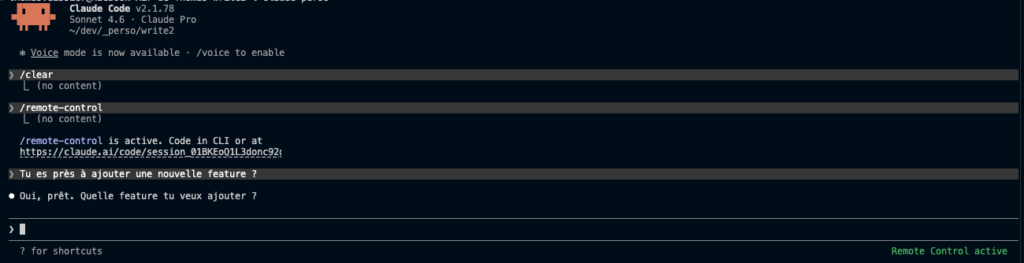
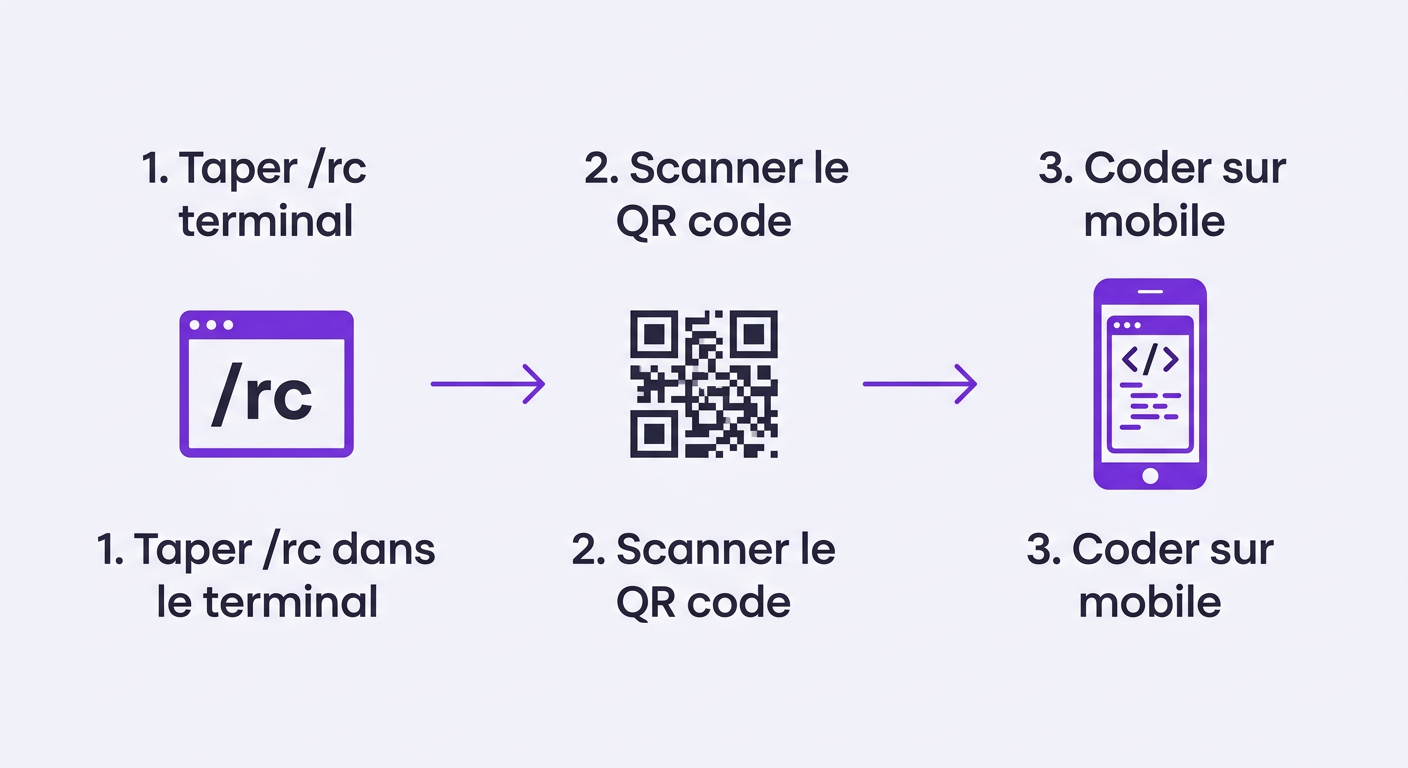
Fini le temps où tu devais configurer des tunnels SSH foireux ou ouvrir des ports risqués sur ton routeur pour accéder à ta bécane à distance. L’idée ici est simple : tu prends ton smartphone, tu scannes un QR code, et boom, tu as un accès direct à ton instance locale de Claude Code depuis le navigateur de ton téléphone.
C’est de la magie ? Non, c’est juste de l’ingénierie réseau bien pensée. Mais comme toujours avec la tech, il y a des prérequis, des limites et surtout des questions de sécurité à ne pas prendre à la légère. On va décortiquer tout ça ensemble, sans bullshit, pour que tu puisses l’installer en quelques minutes.
À retenir :
- Prends le contrôle total de ton terminal local depuis n’importe quel navigateur ou téléphone via l’application claude.
- Fonctionnalité premium : tu auras obligatoirement besoin d’un abonnement Anthropic Pro ou Max.
- Zéro prise de tête réseau : la connexion utilise du HTTPS sortant, donc aucun port local n’est exposé sur ta machine.
- Attention danger : ton appareil mobile obtient un accès complet à ton terminal. Fais tourner Claude Code dans une sandbox pour éviter les drames.
Concrètement, à quoi sert le Remote Control de Claude Code ?
Le concept de base est redoutablement efficace. Tu connais déjà l’interface web de Claude (claude.ai) et son application mobile. Jusqu’à présent, ces outils étaient complètement déconnectés de ton environnement de développement local. Avec la fonction Remote Control, Anthropic crée un pont : ton interface web ou mobile devient une véritable télécommande pour piloter l’instance de Claude Code qui tourne physiquement sur ton ordinateur.
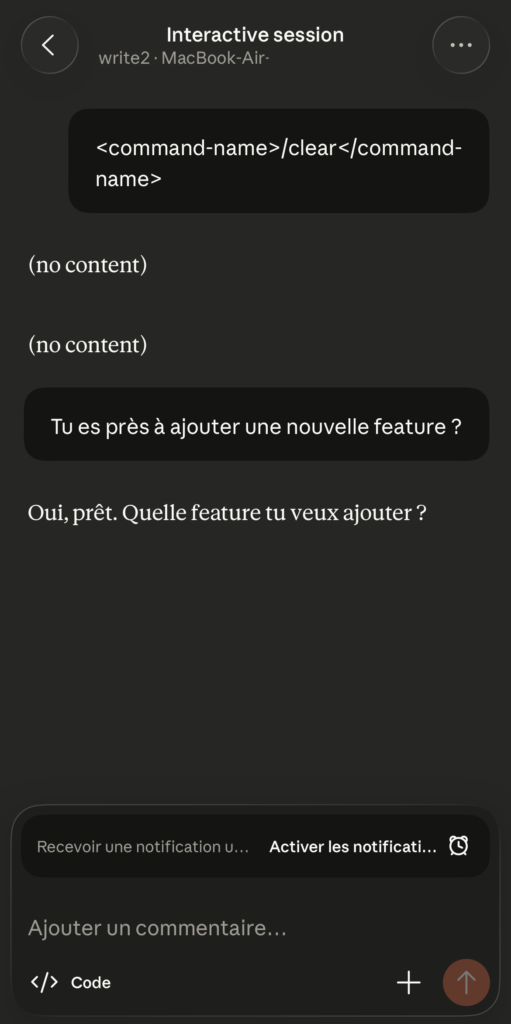
La promesse est énorme. Tu peux accéder à tes fichiers locaux, lire ton contexte de code à distance, exécuter des commandes terminal et continuer une session de débuggage sans être enchaîné à ton clavier. Le modèle d’IA agit comme un intermédiaire entre ton téléphone et le système de fichiers de ta machine.
Parlons des cas d’usage concrets qui font la différence au quotidien.
| Solution d’accès distant | Ouverture de port local | Complexité de setup |
|---|---|---|
| Claude Remote Control | Non (HTTPS sortant) | Très faible (QR Code) |
| Serveur SSH classique | Oui (Port 22) | Moyenne (clés, IP fixe) |
| Cloud IDE (Codespaces) | Non (100% cloud) | Élevée (frais, config Docker) |
La checklist : ce qu’il te faut avant de lancer la machine
Avant de t’emballer et de chercher frénétiquement le bouton magique, faisons un check-up de ton setup. Car oui, il y a une barrière à l’entrée, et elle est financière. Pour utiliser cette fonctionnalité premium, tu auras absolument besoin d’un compte Claude Pro ou d’un plan Team/Max. Si tu es sur la version gratuite, tu peux passer ton chemin (ou te consoler en essayant de faire tourner un modèle en local avec Ollama, même si tu n’auras pas cette feature réseau).
Ensuite, tu dois évidemment avoir installé Claude Code sur ton terminal local. Si ce n’est pas encore fait, un petit coup de npm install -g @anthropic-ai/claude-code devrait régler le problème. Assure-toi d’être sur une version récente, car la fonction Remote Control n’est pas déployée depuis longtemps.
L’étape suivante est obligatoire : l’authentification de ta machine. Tu dois taper la commande claude /login dans ton terminal. Cela va ouvrir ton navigateur pour lier ton compte Anthropic à ton environnement CLI. Sans cette liaison OAuth propre, le pont ne peut pas s’établir.
Enfin, le point crucial que beaucoup oublient : le fameux workspace trust. Quand tu lances Claude Code dans un nouveau dossier, il te demande de confirmer que tu « fais confiance » à cet espace de travail. C’est une sécurité vitale. Si tu n’acceptes pas ce trust, l’accès aux fichiers sera bloqué, et ton Remote Control ne te servira absolument à rien à part discuter de la pluie et du beau temps avec le LLM.
Tuto express : comment appairer ta session en 10 secondes ?
Tu es prêt ? Passons à l’action. L’appairage est pensé pour être d’une fluidité absolue, sans aucune configuration réseau galère. Tu as deux façons de déclencher la télécommande.
La première méthode, c’est le lancement direct depuis un terminal vierge. Navigue dans ton dossier de projet et tape la commande suivante : claude remote-control. L’outil va démarrer directement en mode attente de connexion.
La seconde méthode est encore plus pratique si tu es déjà en plein milieu d’une session de debug. Inutile de tout couper. Dans ton prompt Claude Code existant, tape simplement la commande /rc. Instantanément, la CLI va générer les identifiants de connexion.
Astuce de pro : Si tu es du genre à vouloir utiliser cette feature quotidiennement sans taper la commande à chaque fois, utilise /config dans Claude Code. Tu pourras y modifier les paramètres de ton projet pour activer la fonction Remote Control par défaut à chaque lancement de session.
Une fois la commande lancée, ton terminal va afficher un énorme QR code en ASCII art, accompagné d’une URL manuelle. C’est là que la magie opère. Tu prends l’appareil photo de ton smartphone, tu scannes le code, et ça t’ouvre directement l’application mobile Claude (ou le site web si tu n’as pas l’app). Si tu n’aimes pas les QR codes, tu peux toujours copier le lien manuel généré et le coller dans claude.ai/code depuis n’importe quel autre ordinateur.
Qu’est-ce que tu vois apparaître sur ton écran distant ? La reprise exacte de ta conversation. Tout le contexte local, les fichiers lus précédemment, les erreurs bash… tout est synchronisé en temps réel. Si tu demandes à Claude sur ton tel de faire un ls -la, tu verras la commande s’exécuter physiquement sur l’écran de ton ordinateur portable resté sur le bureau.
Sous le capot : niveau sécurité, tu prends des risques ?
C’est la question que tout développeur sain d’esprit doit se poser. Comment Anthropic arrive à contourner mon firewall et ma box internet sans me demander d’ouvrir le port 8080 ou 22 ? Est-ce que mon PC est devenu une passoire ?
Rassure-toi sur l’architecture réseau : c’est très propre. Le Remote Control utilise uniquement du HTTPS sortant (via des WebSockets sécurisés). En gros, ce n’est pas internet qui rentre sur ta machine, c’est ton terminal qui initie une connexion vers les serveurs relais d’Anthropic. Ton routeur voit ça comme une simple navigation web classique. Aucun port n’est exposé, aucune faille de type « écoute réseau » n’est créée. C’est la même mécanique que des outils pro comme Ngrok ou Cloudflare Tunnels, mais packagé en natif.
Cependant, le vrai risque n’est pas réseau, il est au niveau des privilèges. La télécommande porte bien son nom : la personne qui a le contrôle sur l’app mobile possède les mêmes privilèges que l’utilisateur qui a lancé Claude Code en local. Autrement dit : un accès complet au terminal, aux fichiers, et la capacité d’exécuter des commandes système de bas niveau.
Avertissement Sécurité : Si quelqu’un met la main sur ton téléphone déverrouillé avec la session en cours, il a potentiellement la capacité de supprimer tous tes fichiers locaux (un petit `rm -rf` fatal) ou d’exécuter du code malveillant directement sur ta machine hôte. Ne laisse jamais une session active sans surveillance.
C’est exactement pour cette raison que tu devrais absolument envisager d’utiliser des conteneurs isolés. Ne fais pas tourner Claude Code avec un accès root sur ta machine personnelle. La best practice incontournable ? Utilise des Dev Containers (Docker) ou des environnements de type sandbox pour tes projets. Si l’IA pète un plomb ou si ta session est compromise, seul le conteneur sera affecté, sauvant ainsi ton OS et tes autres données sensibles.
Les 3 limites frustrantes du système actuel
Aussi brillant soit-il, le système vient de sortir et souffre encore de quelques maladies de jeunesse. Anthropic a imposé des garde-fous stricts qui peuvent s’avérer frustrants à l’usage. Voici les trois limites principales à garder en tête pour ne pas rager devant ton écran.
La première, c’est la règle de l’instance unique. Il est strictement impossible de lancer plusieurs sessions distantes sur le même agent Claude Code. Tu ne peux pas avoir une fenêtre ouverte sur ton iPad et une autre sur ton smartphone en même temps. C’est du « one-to-one » exclusif. Dès qu’un nouvel appareil scanne le code, le précédent perd potentiellement le focus ou la session refuse de s’ouvrir.
La deuxième limite brise un peu le rêve du « cloud magique ». Ton ordinateur doit obligatoirement rester allumé, connecté à internet, et le terminal ne doit pas être fermé. Claude Code Remote Control n’est pas un IDE hébergé dans le cloud. C’est un simple miroir de ta machine physique. Si ton PC se met en veille profonde ou que tu fermes le capot de ton Mac, la connexion s’effondre instantanément et ton smartphone devient inutile.
Enfin, la troisième frustration concerne le timeout hyper agressif. Pour des raisons évidentes de sécurité (et probablement pour économiser de la bande passante sur leurs serveurs relais), Anthropic a configuré une expiration stricte. Si tu perds le réseau ou si tu n’interagis pas avec la session pendant 10 minutes, la connexion saute. Tu devras alors te lever de ton canapé, retourner sur ton PC, et relancer la commande /rc pour générer un nouveau QR code. C’est un mal pour un bien niveau sécu, mais c’est pénible quand tu fais une longue pause réflexion.
Malgré ces défauts de jeunesse, cette fonctionnalité change drastiquement notre façon d’interagir avec les LLMs orientés code. On sort enfin de l’interface rigide de l’IDE pour aller vers une assistance asynchrone et mobile, tout en gardant la puissance de notre environnement local.
Et toi, as-tu déjà testé de débugger ton code depuis les toilettes ou le canapé grâce à cette fonction de Claude ? Partage ton retour d’expérience ou tes galères de config dans les commentaires !
