
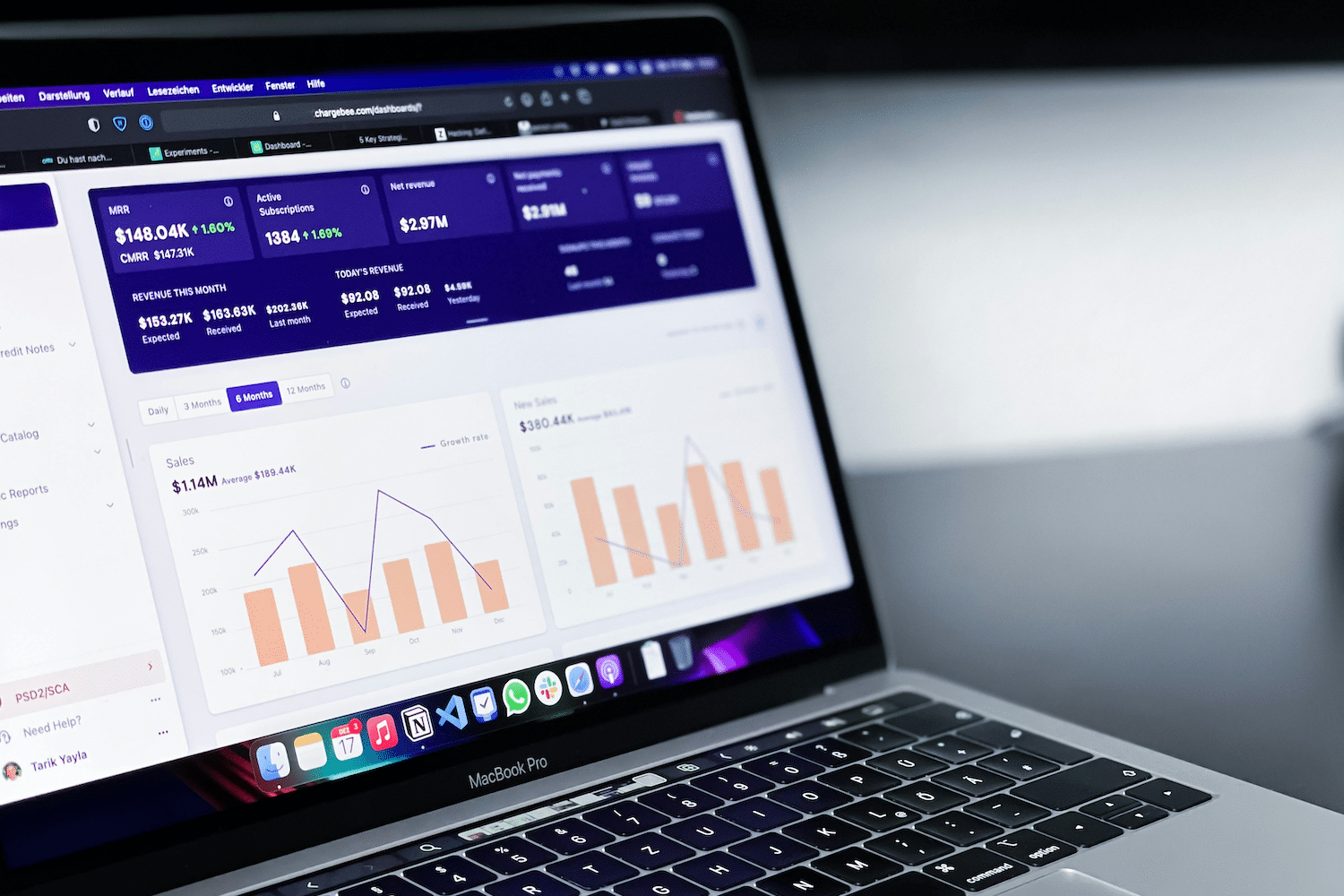

On ne va pas se mentir : faire du reporting, c’est souvent la corvée du vendredi après-midi. Tu passes deux heures à copier-coller des données de Google Analytics vers Excel, tu te bats avec des formules qui cassent une fois sur deux, et tu envoies un PDF que ton client ou ton boss ne lira probablement qu’en diagonale. Si tu te reconnais là-dedans, c’est que tu perds ton temps et ton argent.
C’est là que Looker Studio (anciennement Data Studio) change la donne. Ce n’est pas juste un outil de jolis graphiques, c’est le moyen le plus efficace pour automatiser 90% de ce travail ingrat. Mais attention, ce n’est pas non plus la baguette magique que Google essaie de nous vendre. Entre lenteurs exaspérantes et pièges de configuration, il faut savoir où on met les pieds. On va voir ensemble comment dompter la bête, ce qu’elle a vraiment dans le ventre en 2026, et surtout, ce qu’il ne faut absolument pas faire avec.
À retenir :
- C’est la solution gratuite incontournable pour transformer des données brutes (GA4, Search Console, Sheets) en tableaux de bord dynamiques et interactifs.
- Attention aux performances : Looker Studio peut devenir une usine à gaz lente si vous connectez des sources trop volumineuses sans passer par BigQuery.
- Depuis le rebranding (ex-Data Studio), l’outil intègre enfin des graphiques modernes (Funnel, Sankey) et une version Pro à 9$/mois, mais la version gratuite suffit à 95% des freelances et PME.
- Le piège principal : L’outil ne nettoie pas vos données. Si votre source est sale (garbage in), votre rapport sera faux (garbage out).
C’est quoi Looker Studio (ex-Data Studio) et pourquoi lâcher Excel ?
Pour faire simple, en octobre 2022, Google a décidé de faire le ménage dans ses marques. Data Studio est devenu Looker Studio. Pourquoi ? Pour unifier tous leurs outils de Business Intelligence (BI) sous une même bannière. Mais rassure-toi, sous le capot, c’est le même moteur, avec quelques chevaux en plus.
La différence fondamentale avec ton tableur préféré, c’est la dynamique. Excel est un outil statique : les données sont figées au moment où tu les copies. Looker Studio, lui, est une fenêtre ouverte sur tes données en temps réel. Si une vente tombe sur ton site e-commerce à 14h00, elle apparaît sur ton dashboard à 14h15 (selon la fraîcheur des données de la source).
Pour un pro du SEO ou du marketing, l’intérêt est purement économique : le ROI du temps passé. Créer un dashboard te prendra peut-être 4 heures la première fois. Mais ensuite, il tourne tout seul. Fini le reporting hebdo de 4 heures. Tu envoies une URL à ton client, et il consulte ses stats quand il veut. C’est ce qu’on appelle la « Self-service BI ».
L’idée n’est pas de transformer tout le monde en Data Scientist, mais de permettre à n’importe qui de comprendre une tendance sans avoir besoin de manipuler des fichiers CSV imbuvables.
Tableau Comparatif : Excel vs Looker Studio
| Critère | Excel / Google Sheets | Looker Studio |
|---|---|---|
| Mise à jour | Manuelle (souvent) ou scripts complexes | Automatique et temps réel |
| Partage | Fichier lourd ou lien Sheets (modifications risquées) | Lien web sécurisé en lecture seule |
| Interactivité | Faible (Filtres basiques) | Forte (Sélecteurs de date, drill-down) |
| Courbe d’apprentissage | Tout le monde connaît les bases | Moyenne (logique de base de données) |
La puissance des Connecteurs : brancher tout l’écosystème Google (et le reste)
Looker Studio ne stocke pas de données (sauf via des extraits), il les affiche. Pour ça, il utilise des tuyaux qu’on appelle des connecteurs. C’est la force de frappe principale de l’outil.
D’un côté, tu as les connecteurs natifs de Google. Ils sont gratuits, robustes et maintenus par la firme de Mountain View. Tu peux brancher Google Analytics 4 (GA4), Google Ads, Search Console, YouTube Analytics et évidemment Google Sheets en quelques clics. C’est du « Plug & Play ». Si tu restes dans l’écosystème Google, c’est royal.
Là où ça se corse, c’est quand tu veux sortir du jardin Google. Tu veux tes stats Facebook Ads, LinkedIn ou Instagram ? Google ne propose pas de connecteur natif (guerre des plateformes oblige). Tu dois passer par des « Connecteurs Partenaires ». Des boîtes comme Supermetrics, Porter Metrics ou Power My Analytics ont développé ces ponts. Le hic ? C’est payant, et souvent cher pour un freelance débutant. Mais c’est le prix à payer pour avoir un dashboard unifié multi-canal.
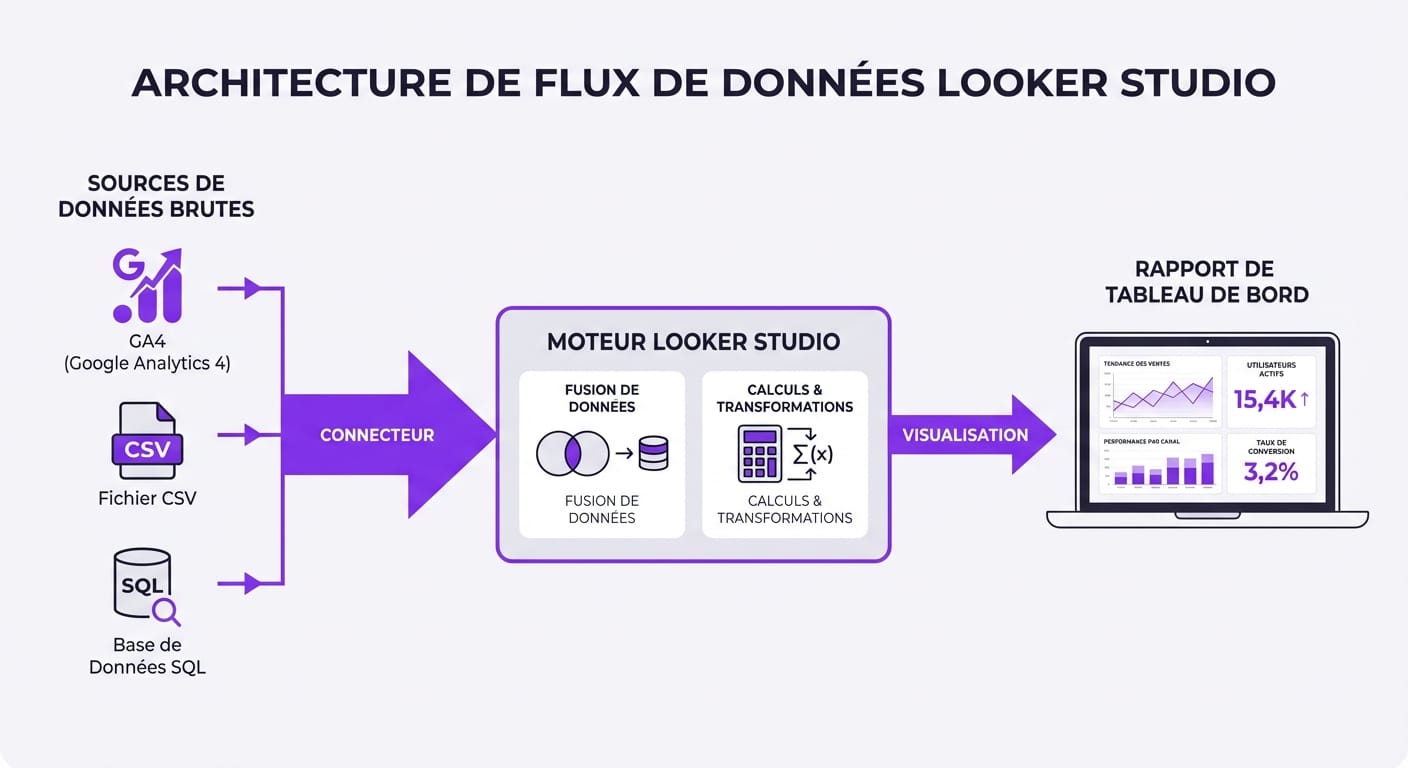
Pour les profils plus techniques ou les développeurs, Looker Studio s’ouvre aux bases de données via MySQL ou PostgreSQL. Mais le roi incontesté ici, c’est BigQuery, le data warehouse de Google. Si tu commences à manipuler des millions de lignes, les connecteurs classiques vont ramer. Passer par BigQuery permet de faire le gros du calcul côté serveur avant d’envoyer le résultat à Looker. C’est indispensable pour scaler.
Enfin, parlons du Data Blending (combinaison de données). C’est une fonctionnalité sexy sur le papier : tu peux croiser sur un même graphique tes dépenses Google Ads et tes sessions GA4 pour calculer un coût par session global. Attention cependant, c’est souvent casse-gueule. Il faut une « clé de jointure » (une dimension commune, comme la Date ou l’ID de campagne) parfaite, sinon tu te retrouves avec des chiffres incohérents.
Mon petit conseil : l’intermédiaire tampon
Si tu connectes Looker Studio directement à une API lente (type API tierce un peu obscure ou un CRM lourd), ton rapport va mettre 30 secondes à charger chaque graphique. L’astuce ? N’appelle pas l’API en direct. Importe tes données dans un Google Sheet (via un script Apps Script) ou dans BigQuery toutes les heures. Ensuite, connecte Looker à ce Sheet ou BigQuery. Tu passes d’un temps de chargement de 30 secondes à 2 secondes. Tes utilisateurs te remercieront.
Fonctionnalités visuelles : on arrête enfin les camemberts illisibles
Pendant longtemps, Data Studio était la risée des experts en Dataviz à cause de ses options graphiques limitées. « Fais-moi un camembert » était le summum de la demande client, alors que c’est souvent la pire façon de représenter une donnée (le cerveau humain compare mal les angles). Heureusement, Looker Studio a mûri.
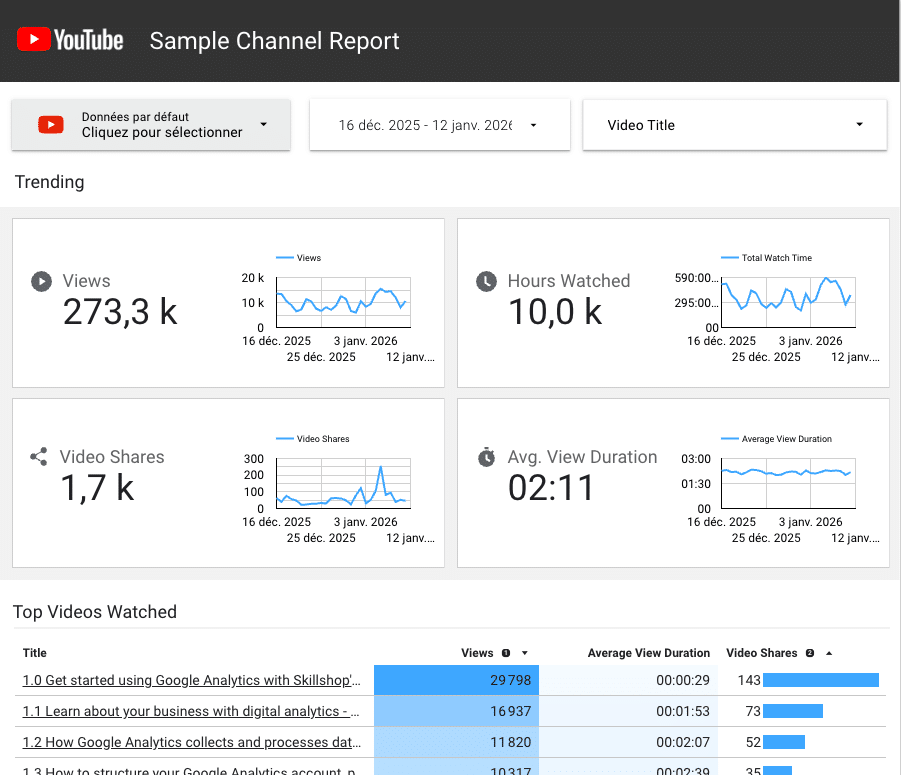
Entre 2023 et 2025, Google a (enfin) intégré des visualisations modernes. On a maintenant accès nativement aux graphiques Funnel (entonnoir). Pour visualiser un tunnel de conversion e-commerce ou un pipeline de vente CRM, c’est indispensable. Plus besoin de bricoler avec des barres horizontales.
L’autre ajout majeur, c’est le diagramme de Sankey. Tu sais, ces graphiques avec des flux qui se séparent et se rejoignent ? C’est ultra puissant pour visualiser les parcours utilisateurs : « D’où viennent les gens qui atterrissent sur ma page tarif ? ». Avant, il fallait payer des visualisations communautaires tierces ; aujourd’hui, c’est inclus.
Côté géomarketing, on dépasse les simples points sur une carte. Les cartes de chaleur (heatmaps) et les cartes à bulles permettent de visualiser la densité de tes clients ou de tes livraisons en un coup d’œil. Mais la vraie force de Looker Studio, c’est l’interactivité pour l’utilisateur final. Contrairement à un PDF, ton client peut utiliser des filtres (par date, par catégorie de produit, par région). Il devient acteur de son analyse. Tu ne lui donnes pas juste un poisson, tu lui donnes la canne à pêche.
N’oublie pas le formatage conditionnel. Comme sur Excel, tu peux dire à un tableau : « Si le CTR est inférieur à 1%, mets la case en rouge ». Ça permet de créer des tableaux de bord d’alerte où l’œil est immédiatement attiré par ce qui ne va pas (ou ce qui performe super bien).
Les vraies limites de l’outil (ce que Google ne crie pas sur les toits)
Si tu m’as lu jusqu’ici, tu te dis que c’est l’outil parfait. Calme-toi. Looker Studio a des défauts qui peuvent rendre fou si on ne les anticipe pas.
- Le premier, c’est la lenteur. Looker Studio est un outil « live ». Chaque fois que tu changes une date, il refait une requête à la source. Si tu as un dashboard avec 20 graphiques connectés à un compte GA4 qui a 5 millions de hits, ça va ramer. Google a mis en place des systèmes de cache, mais ça ne fait pas de miracles sur des rapports complexes avec beaucoup de champs calculés (Calculated Fields).
- Ensuite, il y a le problème du nettoyage de données. Looker Studio n’est pas un outil d’ETL (Extract, Transform, Load). Il affiche ce qu’on lui donne. C’est le principe du « Garbage In, Garbage Out ». Si tes UTMs sont mal tagués dans tes URLs, Looker ne va pas les corriger magiquement. Tu ne peux pas « nettoyer » une base de données sale directement dans l’interface de visualisation. Il faut le faire en amont (dans BigQuery ou via des scripts).
- L’échantillonnage (Sampling) est aussi un piège sournois. Sur les gros comptes GA4, l’API peut décider de ne te renvoyer qu’un échantillon des données pour répondre plus vite. Tu te retrouves avec des chiffres approximatifs sans forcément t’en rendre compte. Toujours vérifier si une petite icône jaune d’avertissement apparaît en haut à droite de tes graphiques.
- Enfin, l’absence d’historique de versions (à ce jour) dans la version gratuite est criminelle. Tu supprimes une page par erreur ? Tu casses une formule complexe ? Il n’y a pas de CTRL+Z magique qui te ramène à la version d’hier. Tu dois tout refaire. C’est pour ça que je conseille toujours de dupliquer un rapport avant de faire des modifications structurelles majeures.
Looker studio pro vs version gratuite : faut-il payer 9$ ?
Depuis le rebranding, Google pousse sa version « Pro » à 9$ par utilisateur et par mois (prix indicatif, ça bouge). Est-ce que ça vaut le coup pour toi ?
Si tu es freelance, consultant ou une PME : Non, probablement pas. La version gratuite est incroyablement complète. Elle ne bride pas le nombre de connecteurs, ni le nombre de rapports, ni les fonctionnalités de design.
La version Pro apporte surtout des fonctionnalités de gouvernance et de collaboration pour les grandes entreprises :
1. Team Workspaces : des espaces de travail partagés où la propriété des rapports appartient à l’équipe et non à un individu (pratique si quelqu’un quitte la boîte, ses rapports ne disparaissent pas avec son compte Google).
2. Application Mobile : une vraie app pour consulter les stats on-the-go (la version web mobile gratuite est… utilisable, mais sans plus).
3. Support Google : accès au support technique officiel.
Avertissement Sécurité : le partage par défaut
C’est une erreur classique de débutant. Quand tu partages un rapport, l’option par défaut est parfois « Toute personne disposant du lien peut voir ». Si ce lien fuite sur un forum ou chez un concurrent, tes données confidentielles sont dans la nature. Prends toujours le temps de restreindre l’accès en ajoutant les emails des destinataires spécifiquement (« Partager avec des personnes et des groupes »). La flemme ne justifie pas une faille de sécurité.
En résumé, Looker Studio est l’outil le plus accessible pour démarrer la Business Intelligence. Il a ses caprices, mais une fois maîtrisé, il te fait gagner un temps précieux et te donne une crédibilité pro auprès de tes clients. Commence simple, nettoie tes sources, et ne te laisse pas avoir par les sirènes de la version payante trop tôt.
Et vous, quelle est la source de données la plus exotique que vous avez réussi à brancher sur Looker Studio (ou celle qui vous résiste encore) ?
